Schema's met ChatGPT, Claude of Gemini · Bèta
Trainingsschema met AI: van ChatGPT, Claude of Gemini, direct in de app.
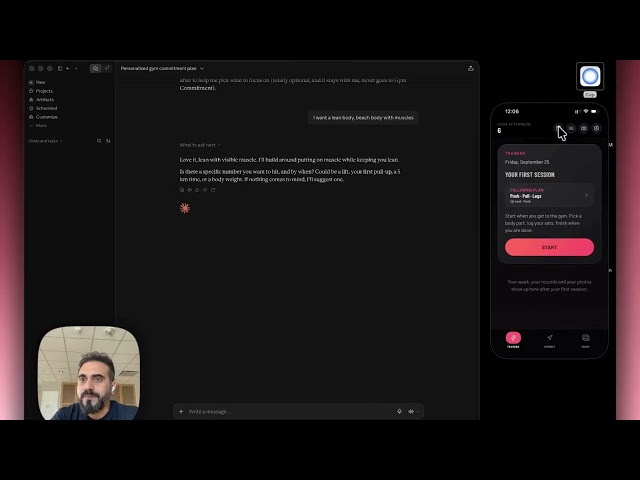
Je eigen AI maakt het schema samen met je. Je assistent vraagt één ding tegelijk, zoals een trainer bij je eerste training: wat je wilt bereiken, hoe je week eruitziet, wat er in je sportschool staat, of er iets pijn doet. Daarna stuurt hij het schema naar Gym Commitment op je telefoon, klaar om te volgen. Je stelt het één keer in, in drie stappen. Het is nieuw en nog in bèta, dus laat ons weten als iets niet klopt.
Haal je code op
Open Gym Commitment op je telefoon. Ga naar Schema's, tik op Met je AI en dan op Koppel een assistent. Daar staat je code van zes tekens.
Voeg het toe aan je assistent
Voeg Gym Commitment toe als connector in Claude, als plug-in in ChatGPT of als custom app in Gemini, met het adres hieronder. Andere assistenten werken ook. Vraagt je assistent je om in te loggen, typ dan de code van je telefoon. Meer hoef je voor het inloggen niet te doen.
Vraag om je schema
Zeg de zin hieronder, of iets anders waar Gym Commitment in staat. Je assistent vraagt één ding tegelijk, laat je het schema zien en stuurt het op. Je telefoon trilt. Open het, sla het op en volg het.
Kopieer dit adres. Je plakt het in de volgende stap.
https://gym-ai.gymcommitment.workers.dev/mcp- Open Claude op het web of in de desktop-app. Een account zonder abonnement werkt ook.
- Open Settings (of Instellingen), dan Connectors, dan Add custom connector.
- Noem hem Gym Commitment, plak het adres en klik op Add.
- Er opent een inlogvenster dat om een code vraagt. Typ de code van je telefoon (Schema's, Met je AI).
- Klik in een chat op +, kies Connectors en zet Gym Commitment aan. Vraag nu om je schema.
Heb je hem op het web toegevoegd, dan werkt hij ook in de Claude-app op je telefoon.

Kopieer dit adres. Je plakt het in de volgende stap.
https://gym-ai.gymcommitment.workers.dev/mcp- Open ChatGPT op het web, op chatgpt.com. Je hebt minstens een Plus-abonnement nodig.
- Open Settings (of Instellingen), dan Plugins of Security and login, en zet Developer mode aan.
- Klik, nog steeds in Plugins, op +. Sla in het venster New Plugin het uploadvak over en klik op Create MCP App.
- Noem hem Gym Commitment. Plak het adres in het vak Server URL onder Connection, niet bij Description. Laat Authentication op OAuth staan, vink I understand and want to continue aan en klik op Create.
- Er opent een inlogvenster dat om een code vraagt. Typ de code van je telefoon (Schema's, Met je AI).
- Klik in een chat op + en kies Gym Commitment. Vraag nu om je schema.
ChatGPT noemt dit nu Plugins, en toevoegen kan alleen op het web.
Kopieer dit adres. Je plakt het in de volgende stap.
https://gym-ai.gymcommitment.workers.dev/mcp- Open Gemini op het web, op gemini.google.com, met een persoonlijk Google-account. Voorlopig werkt dit alleen in de VS, in het Engels.
- Open Settings, dan Connected Apps. Zie je dat niet, dan staat het onder Personal Intelligence.
- Klik onder Custom apps op Add a custom app, plak het adres en klik op Next.
- Er opent een inlogvenster dat om een code vraagt. Typ de code van je telefoon (Schema's, Met je AI).
- Begin een chat en vraag om je schema. Noem Gym Commitment erin, zodat Gemini weet dat hij de app moet gebruiken.
Voeg het één keer toe op het web, dan werkt het ook in de Gemini-app op je telefoon.
Kopieer dit adres. Je plakt het in de volgende stap.
https://gym-ai.gymcommitment.workers.dev/mcp- Zoek in de instellingen van je assistent naar Connectors, Apps of MCP-servers, en voeg er zelf een toe via het adres.
- Plak het adres. Vraagt je assistent hoe je wilt inloggen, kies dan OAuth. Vraagt hij om een transport, kies dan Streamable HTTP.
- Er opent een inlogvenster dat om een code vraagt. Typ de code van je telefoon (Schema's, Met je AI).
- Zet hem in een chat aan als je assistent daarom vraagt, en vraag dan om je schema.
- Perplexity (Pro): Instellingen, Connectors, voeg een custom connector toe. Mistral Vibe: Connectors, Add Connector, Custom MCP Connector, en noem hem GymCommitment, zonder spatie.
Weet je niet waar het staat? Vraag het je assistent: “Hoe voeg ik een custom MCP-server toe via de URL?”
Laten we mijn trainingsschema maken in Gym Commitment. Vraag me eerst alles wat je moet weten.
Maak een 4-daags schema voor me in Gym Commitment. Ik heb thuis dumbbells en een optrekstang, en mijn linkerschouder kan slecht tegen de overhead press.
Hier is een foto van mijn sportschool. Maak een 3-daags schema voor me in Gym Commitment. Ik wil sterker worden en ik ben beginner.
Geef me een full body schema van 30 minuten in Gym Commitment, dat ik twee keer per week in mijn lunchpauze kan doen.
Maak je trainingsschema
Kies wat bij je past. Wij schrijven de prompt, en je eigen assistent maakt het schema samen met je.
Zo ziet een goed schema van je AI eruit
Je AI is goed in structuur. Check het schema dat hij schrijft op deze vijf punten voordat je het volgt.
- Elke spier die je belangrijk vindt, krijgt zo'n 10 tot 20 harde sets per week.
- De grote oefeningen komen in elke training eerst, als je nog fris bent.
- Elke oefening heeft een herhalingsbereik en een regel voor wanneer je zwaarder gaat.
- De rust past bij het werk: langer na zware sets, korter na lichte.
- Elke training past in je tijd, met oefeningen die je in je sportschool echt kunt doen.
Vragen over je trainingsschema met AI
Wat is een connector?
Een manier om je assistent een app te laten gebruiken. ChatGPT noemt het een plug-in, Gemini een custom app. Je voegt hem één keer toe en hij blijft staan. Hier zoekt je assistent er oefeningen mee op in de app en stuurt hij een afgerond schema naar je telefoon. Hij kan ook een schema lezen dat je wilt laten aanpassen, of je trainingen voor een rapport (je laatste 12 weken, een maand, een jaar of je hele logboek), als je ervoor kiest die te delen.
Waar staat mijn code?
In de app: Schema's, Met je AI, dan Koppel een assistent. De code staat op dat scherm. Hij werkt één keer, binnen tien minuten.
Wat bewaart Gym Commitment?
De schema's die je assistent stuurt, 30 dagen lang, en een notitie dat je telefoon gekoppeld is. Vraag je om een aanpassing, dan bewaren we de tekst van het schema hooguit drie uur. Deel je je trainingen voor een rapport, dan bewaren we die hooguit 24 uur, en het afgeronde rapport 7 dagen. Oude trainingen die je meeneemt worden bewaard tot je ze opslaat of verwijdert, en hooguit 30 dagen. Wat je in de chat zegt, bewaren we nooit. Je chat, en elke foto die je erin deelt, blijft bij je assistent. In het privacybeleid staat de volledige lijst.
Kan mijn AI mijn oude trainingen meenemen?
Ja. Plak je notities, een foto van je notitieboekje of een export uit een andere app in je AI, en die stuurt de trainingen naar je telefoon. Jij controleert ze in de app en tikt op Opslaan. Zo werkt het, stap voor stap.
Hoe ontkoppel ik, of koppel ik opnieuw?
Open in de app het AI-tabblad, tik op je assistent en dan op Ontkoppelen. Je AI kan je telefoon dan meteen niet meer bereiken, en schema's die al op je telefoon staan, blijven van jou. Wil je opnieuw koppelen, of Gym Commitment ook uit je AI halen, vraag je AI dan hoe dat moet.
Heb ik Pro nodig om mijn assistent te koppelen?
Nee. Koppelen kan altijd, met of zonder Gym Commitment Pro, al werken sommige AI-functies in de app maar een paar keer voordat je Pro nodig hebt. Bij Claude kun je één connector toevoegen zonder abonnement. ChatGPT vraagt om Plus, Perplexity om een eigen Pro, en Gemini werkt voorlopig alleen in de VS.
Welke assistenten werken?
Elke assistent waarbij je een connector via zijn adres kunt toevoegen, ook wel een remote MCP-server genoemd. We testen elke wijziging in Claude en ChatGPT. Gemini werkt ook. Perplexity en Mistral Vibe volgen dezelfde standaard en zouden op dezelfde manier moeten werken. Werkt die van jou niet, laat ons dan weten welke het is.
Wat als de melding niet komt?
Het schema staat er nog steeds. Open de app: het staat op Home tot je het opent, en onder Schema's, Met je AI. Vraag je assistent om de link, die opent hetzelfde schema.
Heb ik een Gym Commitment-account nodig voor de AI-schemagenerator?
Nee. De generator op deze pagina schrijft de prompt voor je. Plak hem in een assistent naar keuze en je krijgt een schema. Wil je het schema in Gym Commitment krijgen, koppel je assistent dan één keer; bij Claude kun je één connector toevoegen zonder abonnement.
Kan ChatGPT een goed trainingsschema maken?
Ja, als je hem je doel, je dagen, je materiaal en alles wat pijn doet vertelt. De generator hierboven zet dat allemaal in de prompt.
Download eerst de app. De code staat erin.