Schede con ChatGPT, Claude o Gemini · Beta
Scheda palestra con IA: chiedila a ChatGPT, Claude o Gemini. Arriva nell'app.
Se usi ChatGPT, Claude o Gemini, il tuo assistente può guidarti passo passo fino alla scheda. Ti chiede una cosa alla volta, come al primo incontro con un personal trainer: cosa vuoi ottenere, com'è la tua settimana, com'è la tua palestra, se qualcosa ti fa male. Poi invia la scheda a Gym Commitment sul tuo telefono, pronta da seguire. Tre passaggi, una volta sola. È una funzione nuova, in beta: dicci cosa non ti torna.
Ottieni il tuo codice
Apri Gym Commitment sul tuo telefono. Vai su Schede, tocca Con la tua IA, poi Collega un assistente. Il codice di sei caratteri è in quella schermata.
Aggiungilo al tuo assistente
Aggiungi Gym Commitment come connettore in Claude, come plugin in ChatGPT o come app personalizzata in Gemini, usando l'indirizzo qui sotto. Funzionano anche altri assistenti. Quando l'assistente ti chiede di accedere, digita il codice che vedi sul telefono. L'accesso è tutto qui.
Chiedi la tua scheda
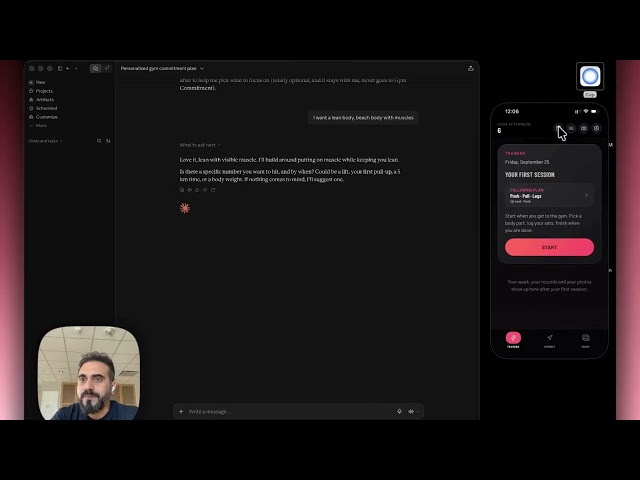
Invia la frase qui sotto o qualsiasi richiesta che nomini Gym Commitment. L'assistente ti chiede una cosa alla volta, ti mostra la scheda e la invia. Il telefono vibra. Aprila, salvala, seguila.
Copia questo indirizzo. Lo incolli nel passaggio successivo.
https://ai.gymcommitment.com/mcp- Apri Claude sul web o nell'app desktop. Funziona anche con un account senza abbonamento.
- Apri Impostazioni, poi Connettori, poi Aggiungi connettore personalizzato.
- Chiamalo Gym Commitment, incolla l'indirizzo e premi Aggiungi.
- Si apre una finestra di accesso che chiede un codice. Digita il codice che vedi sul telefono (Schede, Con la tua IA).
- In una chat premi il pulsante +, scegli Connettori e attiva Gym Commitment. Ora chiedi la tua scheda.
Una volta aggiunto sul web, funziona anche nell'app di Claude sul tuo telefono.

Copia questo indirizzo. Lo incolli nel passaggio successivo.
https://ai.gymcommitment.com/mcp- Apri ChatGPT sul web, su chatgpt.com. Serve un piano Plus o superiore.
- Apri Impostazioni, poi Plugin o Security and login, e attiva Modalità sviluppatore.
- Sempre in Plugin, premi il pulsante +. Nella finestra New Plugin salta il riquadro di caricamento e premi Create MCP App.
- Chiamalo Gym Commitment. Incolla l'indirizzo nel campo Server URL, sotto Connection, non in Description. Lascia Authentication su OAuth, spunta I understand and want to continue e premi Create.
- Si apre una finestra di accesso che chiede un codice. Digita il codice che vedi sul telefono (Schede, Con la tua IA).
- In una chat premi il pulsante + e scegli Gym Commitment. Ora chiedi la tua scheda.
Ora ChatGPT chiama i connettori Plugin e si possono aggiungere solo dal web.
Copia questo indirizzo. Lo incolli nel passaggio successivo.
https://ai.gymcommitment.com/mcp- Apri Gemini sul web, su gemini.google.com, con un account Google personale. Per ora funziona negli Stati Uniti, in inglese.
- Apri Settings, poi Connected Apps. Se non la trovi, è dentro Personal Intelligence.
- Sotto Custom apps, premi Add a custom app, incolla l'indirizzo e premi Next.
- Si apre una finestra di accesso che chiede un codice. Digita il codice che vedi sul telefono (Schede, Con la tua IA).
- Avvia una chat e chiedi la tua scheda. Nomina Gym Commitment nella richiesta, così Gemini sa che deve usarlo.
Aggiungilo una volta sul web e funziona anche nell'app di Gemini sul tuo telefono.
Copia questo indirizzo. Lo incolli nel passaggio successivo.
https://ai.gymcommitment.com/mcp- Nelle impostazioni del tuo assistente cerca Connettori, App o Server MCP e scegli di aggiungerne uno personalizzato tramite il suo indirizzo.
- Incolla l'indirizzo. Se ti chiede come accedere, scegli OAuth. Se ti chiede il tipo di trasporto, scegli Streamable HTTP.
- Si apre una finestra di accesso che chiede un codice. Digita il codice che vedi sul telefono (Schede, Con la tua IA).
- Attivalo in una chat se il tuo assistente te lo chiede, poi chiedi la tua scheda.
- Perplexity (Pro): Impostazioni, Connettori, aggiungi un connettore personalizzato. Mistral Vibe: Connectors, Add Connector, Custom MCP Connector, e chiamalo GymCommitment, senza spazio.
Non sai dove trovarlo? Chiedilo al tuo assistente: “Come aggiungo un server MCP personalizzato tramite il suo URL?”
Creiamo la mia scheda per la palestra in Gym Commitment. Prima chiedimi tutto quello che ti serve.
Fammi una scheda a 4 giorni in Gym Commitment. Ho manubri e una sbarra per le trazioni a casa, e la mia spalla sinistra non sopporta le spinte sopra la testa.
Ecco una foto della mia palestra. Fammi una scheda a 3 giorni in Gym Commitment. Voglio diventare più forte, sono principiante.
Dammi una scheda full body di 30 minuti in Gym Commitment da fare in pausa pranzo, due volte a settimana.
Genera la tua scheda palestra
Scegli quello che fa per te. Noi scriviamo il prompt, il tuo assistente costruisce la scheda insieme a te.
Com'è una buona scheda fatta dalla tua IA
La tua IA sa impostare bene una scheda. Prima di seguire quella che ti scrive, controllala su questi cinque punti.
- Ogni muscolo che ti interessa riceve circa 10-20 serie allenanti a settimana.
- In ogni allenamento gli esercizi multiarticolari vengono per primi, quando sei ancora fresco.
- Ogni esercizio ha un intervallo di ripetizioni e una regola per quando aumentare il carico.
- Il recupero dipende dal lavoro: più lungo dopo le serie pesanti, più breve dopo quelle leggere.
- Ogni allenamento rientra nel tempo che hai e usa l'attrezzatura che la tua palestra ha davvero.
Non sai con quale carico partire? Il calcolo massimale trasforma qualsiasi serie dura nei carichi da usare da 1 a 12 ripetizioni. Il perché di questi punti lo spiegano le nostre guide: quanti esercizi fare per gruppo muscolare, quanto recupero tra le serie e i migliori esercizi multiarticolari.
Altri prompt e una checklist completa: la guida alla scheda palestra con ChatGPT
Domande sulla scheda palestra con IA
Cos'è un connettore?
Un modo per permettere al tuo assistente di usare un'app. ChatGPT lo chiama plugin, Gemini app personalizzata. Lo aggiungi una volta e resta lì. Qui permette al tuo assistente di cercare gli esercizi dell'app e di inviare una scheda finita al tuo telefono. Può anche leggere una scheda che gli chiedi di modificare, o il tuo allenamento per un report (le tue ultime 12 settimane, un mese, un anno o tutto il tuo storico), se decidi di condividerlo.
Dov'è il mio codice?
Nell'app: Schede, Con la tua IA, poi Collega un assistente. Il codice è in quella schermata. Vale per dieci minuti e si usa una volta sola.
Cosa conserva Gym Commitment?
Le schede che il tuo assistente invia, per 30 giorni, e il fatto che il tuo telefono è collegato. Se chiedi una modifica, conserviamo il testo della scheda al massimo tre ore. Se condividi il tuo allenamento per un report, lo conserviamo al massimo 24 ore, e il report finito per 7 giorni. I vecchi allenamenti che porti restano finché non li salvi o li rimuovi, e per 30 giorni al massimo. Non conserviamo mai quello che scrivi in chat: la chat e le foto che condividi restano nel tuo assistente. L'informativa sulla privacy ha l'elenco completo.
La mia IA può portare i miei vecchi allenamenti?
Sì. Incolla nella tua IA le tue note, la foto del tuo quaderno o un'esportazione di un'altra app, e lei manda gli allenamenti al tuo telefono. Li controlli nell'app e tocchi Salva. Ecco come, passo per passo.
Come lo scollego o lo ricollego?
Nell'app, apri la sezione IA, tocca il tuo assistente e poi Scollega. La tua IA perde subito l'accesso, e le schede che hai già sul telefono restano tue. Per ricollegarlo, o per togliere Gym Commitment anche dalla tua IA, chiedi alla tua IA come fare.
Mi serve Pro per collegare il mio assistente?
No. Puoi collegarlo con qualsiasi piano, con o senza Pro. Alcune funzioni IA dell'app funzionano le prime volte, poi richiedono Gym Commitment Pro. Claude permette un solo connettore senza abbonamento. ChatGPT richiede Plus, Perplexity Pro. Gemini funziona per ora solo negli Stati Uniti.
Quali assistenti funzionano?
Qualsiasi assistente che permetta di aggiungere un connettore tramite il suo indirizzo, detto anche server MCP remoto. Proviamo ogni modifica con Claude e ChatGPT. Anche Gemini funziona. Perplexity e Mistral Vibe seguono lo stesso standard e dovrebbero funzionare allo stesso modo. Se il tuo non funziona, dicci quale.
La notifica non è arrivata
La scheda c'è ancora. Apri l'app: è nella Home finché non la apri, e in Schede, Con la tua IA. Chiedi il link al tuo assistente e si apre la stessa scheda.
Mi serve un account Gym Commitment per usare il generatore di schede con IA?
No. Il generatore in questa pagina scrive il prompt per te. Incollalo in qualsiasi assistente e ottieni una scheda. Perché la scheda arrivi in Gym Commitment, collega il tuo assistente una volta; Claude consente un connettore senza abbonamento.
ChatGPT sa creare una buona scheda palestra?
Sì, se gli dici obiettivo, giorni, attrezzatura e cosa ti fa male. Il generatore qui sopra mette tutto questo nel prompt per te.
Prima scarica l'app: il codice lo trovi lì.